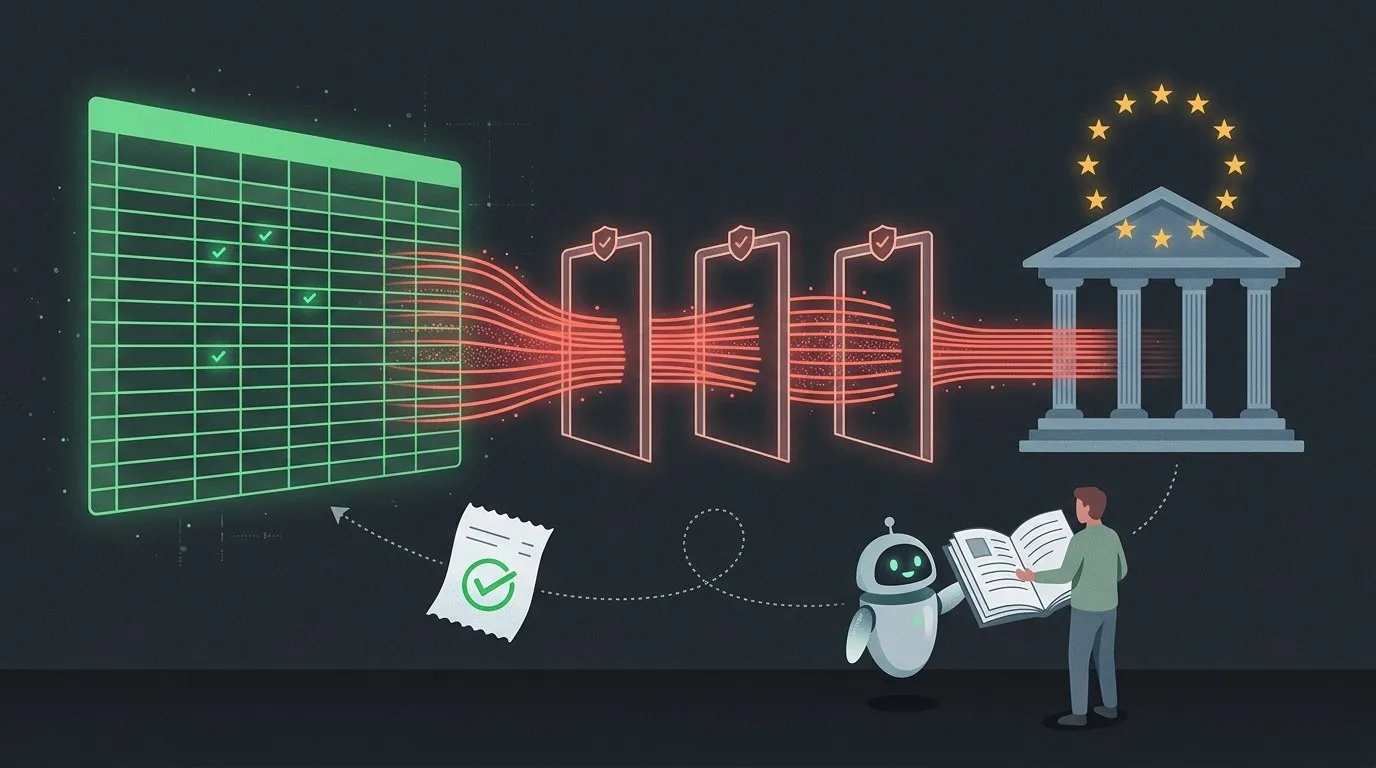
先講結論:這次我的角色是第三方技術顧問。使用者要在歐盟的醫療器材資料庫 EUDAMED 註冊產品,卡在網站操作不直覺。最後交付的是一條「不容易出錯」的路:使用者填一份照官方規格做的 Excel,丟進一個離線網頁,產出官方接受的檔案再上傳。一路有四道驗證,最後一道是官方自己的回覆。
起點:一個看似簡單的問題
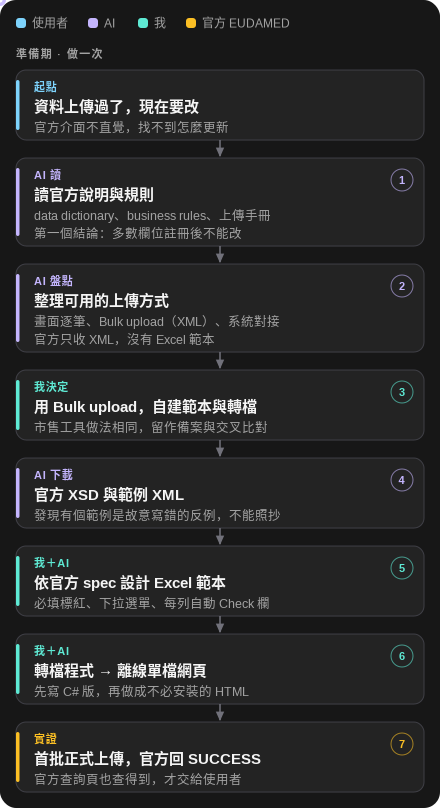
使用者問我的第一個問題是:「資料已經上傳了,現在要改,要從哪裡改?」
EUDAMED 是歐盟法規要求的資料庫,醫材廠商要把產品資料登錄上去。網站功能很完整,但對不常用的人很不友善:選單名稱長得很像、說明分散在好幾份 PDF,找不到「更新」的入口。
我沒有直接去網站上點來點去,而是先請 AI 把官方文件讀完。
第一步:讓 AI 先讀規格
我請 AI 讀的是官方公開的這幾份:資料欄位定義(data dictionary)、業務規則(business rules)、系統對接手冊,以及 Bulk upload 的說明頁。這些內容分散在好幾份 PDF、Excel 與網頁裡,光是找齊就要花不少時間。
AI 讀完的第一個結論,不是好消息:多數欄位一旦註冊就不能改。風險等級、是否無菌、是否含乳膠這類欄位,填錯只能換新代碼重新註冊。
這一句話把問題重新定義了。要解的不是「怎麼改」,而是「怎麼第一次就填對」。
接著 AI 盤點了官方支援的上傳方式:網頁畫面逐筆輸入、Bulk upload(上傳 XML 檔)、系統對系統的 M2M 對接。官方只收 XML,沒有提供 Excel 範本。市面上也有幾家工具在做 Excel 轉 XML,做法跟我們想的一樣。
決定是我做的:用 Bulk upload,自己做範本與轉檔,外部工具留作備案。理由很簡單:資料不用交給第三方,規則也握在自己手上。
官方範例裡藏了一個陷阱
官方提供兩樣東西給開發者:XSD(定義 XML 格式的規格檔)和範例 XML。照理說,照著範例寫就對了。
AI 讀手冊附錄時發現,其中一個範例是故意寫錯的反例,用來示範「這樣會被退件」。它的寫法看起來很合理,一個主檔下面掛好幾個產品。照抄的話,整批上傳都會失敗。
這種細節,就是先讀完規格的價值。如果一開始就照範例寫程式,要到上傳被退件才會發現。
依規格打造 Excel 範本
使用者熟悉的是 Excel,不是 XML。所以第一個交付物是一份範本,欄位完全照官方的資料定義:
- 第 1 列是官方欄名,第 2 列是中文說明,第 3 列是範例
- 必填欄位標紅,選項欄位做成下拉選單,不讓人自由輸入
- 最右邊有一欄自動檢查,每一列填完就顯示 OK 或缺什麼
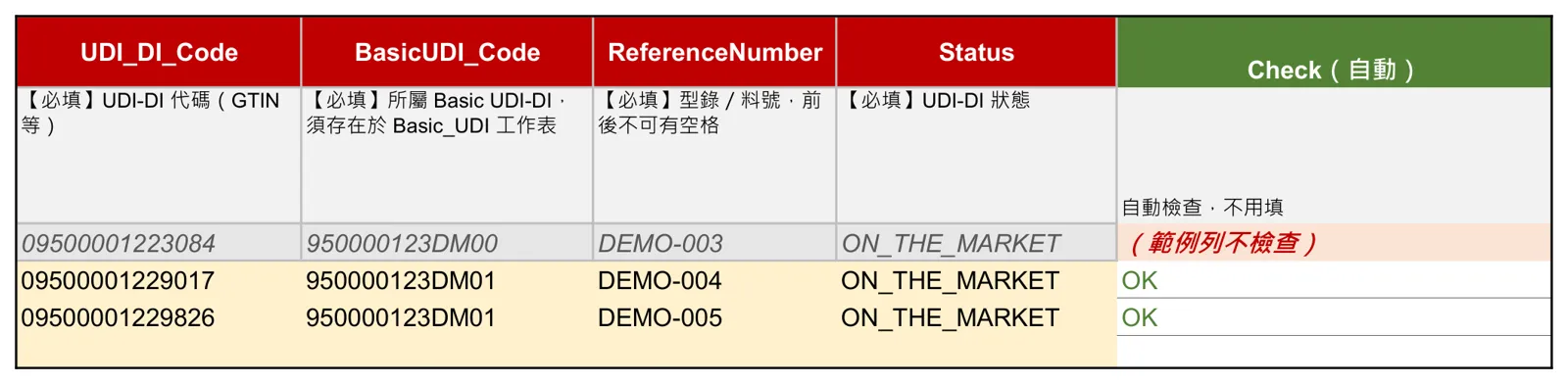
畫面裡的代碼與品名都是示意資料。
轉檔工具:先寫程式,再做成一個網頁
轉檔程式我先用 C# 寫,因為好測試、規則好維護。寫完才發現一個現實問題:使用者的電腦不會為了這件事去裝開發環境。
所以又把它做成一個單一的 HTML 檔。雙擊就能開,所有處理都在瀏覽器裡完成,不連網路,資料不會離開使用者的電腦。官方 XSD 也一起包進去,在瀏覽器裡就能驗證。
兩個版本我用同一批測試資料逐字比對,產出的 XML 完全一樣。
四道驗證關卡
這是整個專案的核心。使用者每次上傳,都會經過四道關卡,任何一道沒過,就回到 Excel 修正:
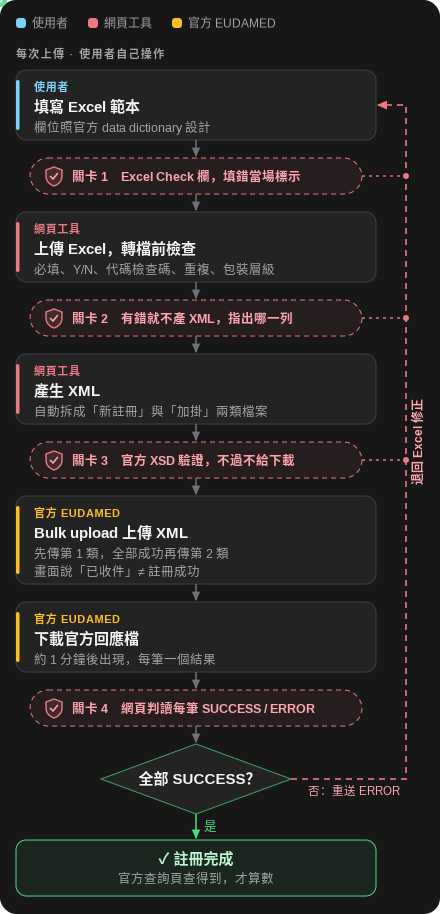
關卡 1:填寫時。 Excel 的 Check 欄當場告訴你哪一列少填。
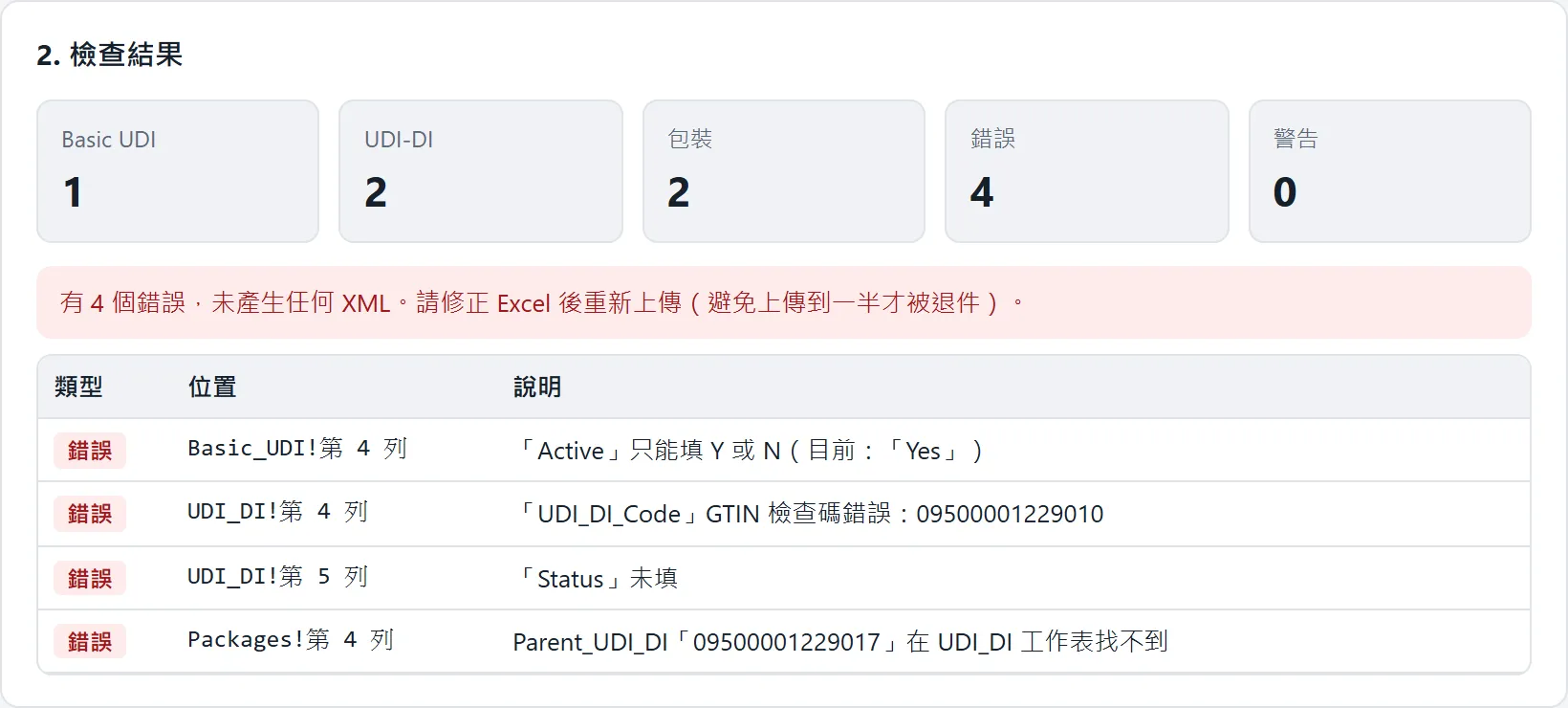
關卡 2:轉檔前。 網頁把整份 Excel 檢查一遍:必填、Y/N、代碼的檢查碼、重複代碼、包裝層級。只要有一個錯誤,就不產生任何檔案,並且指出是哪個工作表的第幾列。寧可一開始就擋下,也不要上傳到一半才被退件。
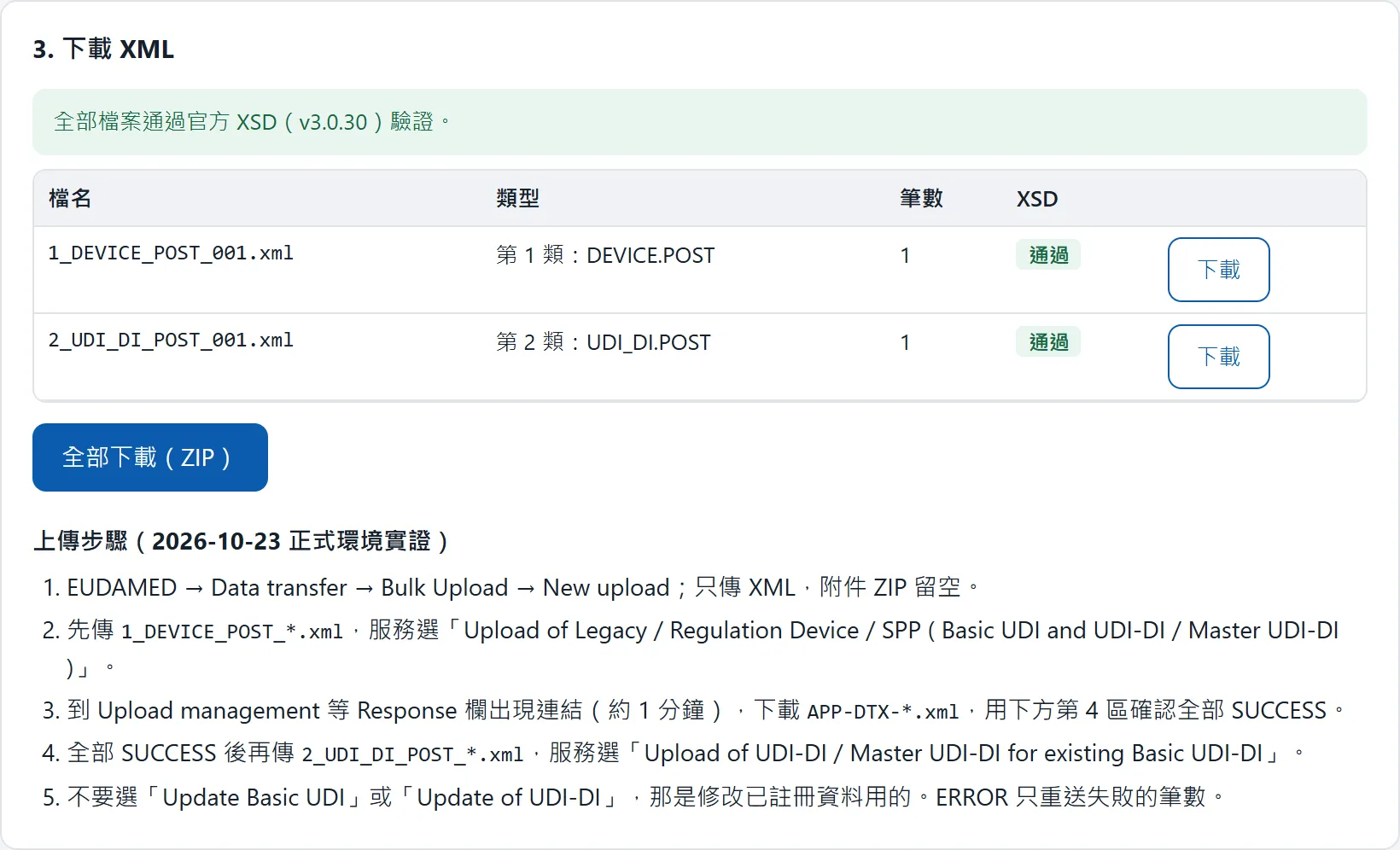
關卡 3:產生檔案後。 用官方 XSD 驗證每一個 XML,沒通過就不給下載。工具也會自動把資料拆成「新註冊」與「加掛在既有主檔下」兩類檔案,避開前面說的那個範例陷阱。
關卡 4:官方回覆。 這一道最容易被忽略。上傳後,官方網站會顯示「已收件」,看起來像成功了,但那只代表收到檔案。約一分鐘後,官方會產出一份回應檔,每一筆資料各自標示 SUCCESS 或 ERROR。網頁工具可以直接讀這份回應檔,列出每筆結果;有 ERROR 的,只重送那幾筆。
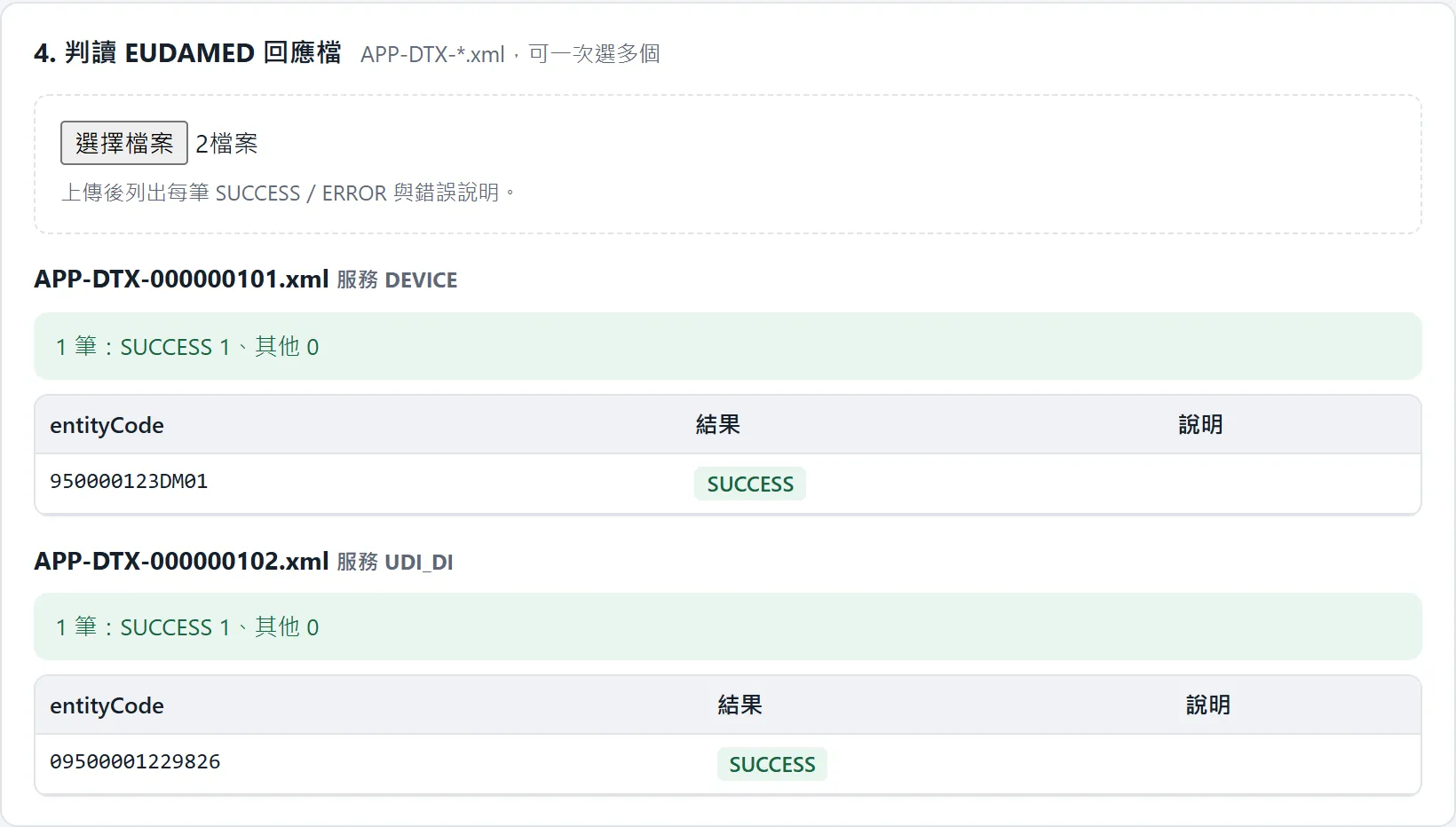
我跟使用者約定的完成標準是:官方回應全部 SUCCESS,而且在官方查詢頁查得到,才算數。
先自己走一遍,再交出去
交付之前,我先用第一批真實資料在正式環境上傳。兩類檔案依序送出,官方回應都是 SUCCESS,查詢頁也查得到。確認整條路走得通,才把範本與網頁交給使用者,並把上傳步驟寫進網頁裡。
截圖裡的代碼、編號都是示意資料,不是真實產品。
回頭看顧問這個角色
這個專案我花最多時間的地方,不是寫程式。
1. 先讀規則,問題會被重新定義。 使用者問的是「怎麼改」,讀完規格才知道真正要解的是「怎麼第一次就填對」。這一步交給 AI 很適合:它讀得快,而且會把出處標出來,我再挑重點回原文確認。
2. AI 負責讀和做,判斷留在人手上。 用哪種上傳方式、要不要自建、什麼叫完成,這些是顧問該做的決定。AI 能把選項整理得很清楚,但不會替你承擔後果。
3. 驗證要疊好幾層,最後一層交給官方。 自己的檢查再完整,也只是推測官方會接受。官方的回應檔才是真正的答案,所以流程一定要讀到它才結束。
4. 交付的是流程,不只是程式。 使用者不需要懂 XML,也不需要懂 XSD。他們只要會填 Excel、會按按鈕、會看 SUCCESS。把複雜度留在工具裡,是這次最想做到的事。